Planen · spielen · live zeigen
Dein Turnierplan in Minuten erstellt.
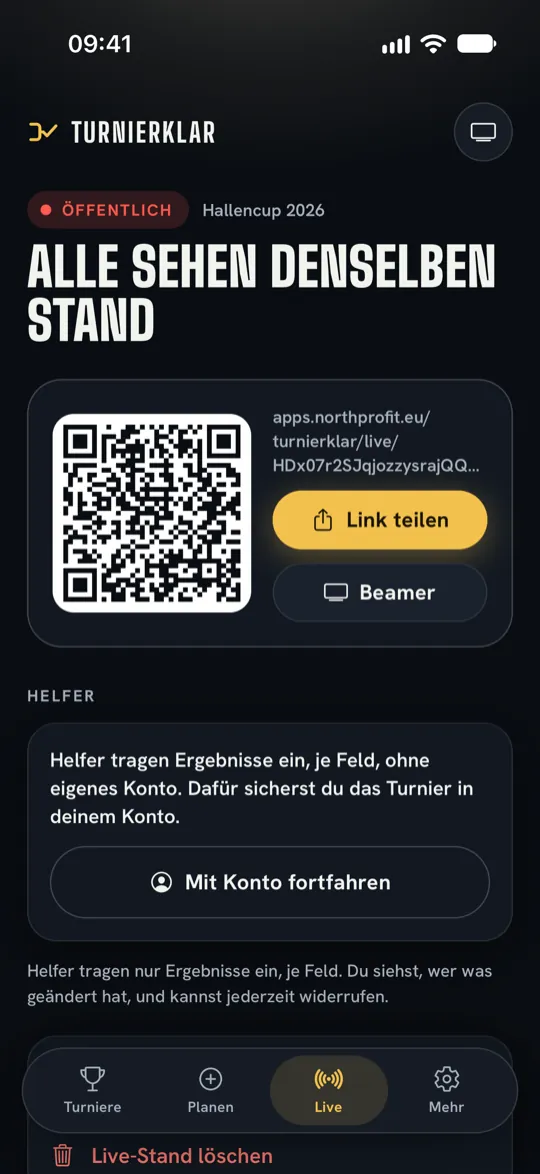
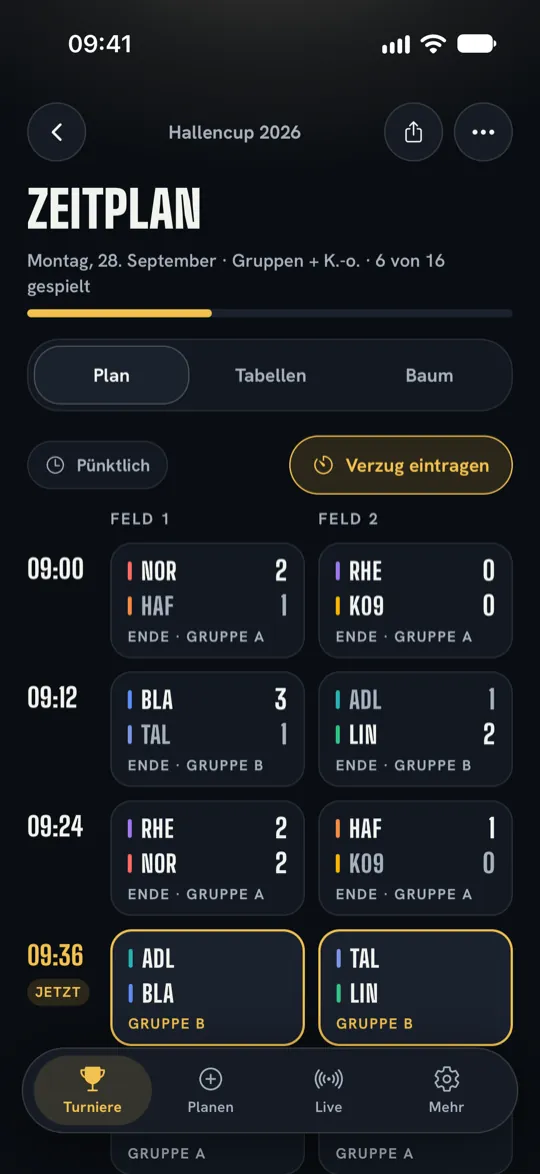
Turnierklar plant Gruppenphase und K.-o.-Runde, mit Pro auch Ligen mit Spieltagen, legt Uhrzeiten und Felder fest, zeigt den Live-Stand auf dem Handy und am Beamer und lässt Helfer Ergebnisse eintragen.

Turnierklar
Für Vereine, Schulen, Firmen-Events und private Turniere – ohne Konto für Zuschauer und Helfer.
Im App Store und bei Google Play als „Turnierplan: Spielplan & Live“
Schnelle Hilfe
Die wichtigsten Antworten.
Turnier anlegen
Unter „Planen“ trägst du Teams ein, wählst Jeder gegen jeden, K.-o. oder Gruppenphase mit K.-o.-Runde und legst auf Wunsch Beginn, Spielzeit und Felder fest. Den Spielplan erstellt die App sofort.
Liga mit Spieltagen
Ab Version 2.2.12 wählst du mit Pro im Planer das Format „Liga mit Spieltagen“. Alle spielen über die Saison gegeneinander, auf Wunsch mit Hin- und Rückrunde. Spieltage legst du wöchentlich oder alle zwei Wochen an, auf Wunsch mit Anstoßzeit, und jeden kannst du einzeln verschieben. Auf Wunsch erinnert dich die App an deine Spieltage, eingeplant sind immer die nächsten drei. Der Live-Link zeigt die Saisontabelle, den nächsten Spieltag und die letzten Ergebnisse. Für Ligen gibt es keinen Event-Pass.
Ergebnisse eintragen
Tippe auf ein Spiel und stelle das Ergebnis auf der Anzeigetafel ein. Tabelle, K.-o.-Baum und nächste Spiele rechnen sofort neu. Falsch getippt? Im selben Blatt korrigierst oder entfernst du das Ergebnis. Nach dem Speichern zeigt die App kurz den neuen Tabellenplatz und das nächste Spiel.
Live-Stand und Beamer
Mit Pro oder einem Event-Pass für dieses Turnier veröffentlichst du im Reiter „Live“ den Stand per Link oder QR-Code. „Beamer öffnen“ zeigt Tabellen, nächste Spiele und den Baum groß für die Halle. Zuschauer brauchen weder App noch Konto.
Helfer einladen
Mit Konto und Pro oder Event-Pass lädst du unter „Live“ Helfer ein, auf Wunsch je Feld. Helfer tragen nur Ergebnisse ein, in der App oder im Browser. Das Protokoll zeigt jeden Eintrag, „Widerrufen“ beendet eine Einladung sofort.
Erinnerungen am Turniertag
Auf der Turnierseite richtest du unter „Erinnerung am Turniertag“ ein, wann die App dich erinnert: 30 Minuten, 1 oder 2 Stunden vor dem Anpfiff und auf Wunsch vor jeder Runde. Die Erinnerungen gelten nur auf diesem Gerät.
„Jetzt / Als Nächstes“ auf dem Sperrbildschirm
Am Turniertag zeigt die App die laufenden und die nächsten Spiele samt Countdown zur nächsten Runde. Auf dem iPhone erscheinen sie als Live-Aktivität, auf Android als Mitteilung. Abschalten kannst du das in denselben Einstellungen.
Nächstes Turnier planen
Ist das Finale gespielt, zeigt die Turnierseite Sieger und Plätze. „Nächstes Turnier planen“ übernimmt Teams, Format und Zeitplan in den Assistenten; du wählst nur noch das Datum.
Termin teilen
Im Menü „…“ teilst du den Termin als Kalenderdatei mit Anpfiff und Ende, zum Beispiel an Teams und Eltern. Ist der Live-Stand veröffentlicht, steht der Link darin.
Konto und Sicherung
Das Konto ist freiwillig: Anmeldung mit Apple, Google oder E-Mail-Code unter „Mehr“ → „Konto“. Es sichert deine Turniere und bringt sie auf ein zweites Gerät. Löschen geht dort oder ohne App über „Konto löschen“.
Käufe wiederherstellen
Öffne „Mehr“ und wähle „Käufe wiederherstellen“, mit demselben Apple- oder Google-Konto. Ein Event-Pass bleibt genau dem Turnier zugeordnet, für das er eingelöst wurde.
Beleg für Verein oder Schule
Kaufst du den Event-Pass oder das Jahresabo in der App, verkauft dir Apple bzw. Google den Zugang. Deren Beleg ist der offizielle Kaufnachweis, den du zum Beispiel bei der Vereinskasse einreichen kannst; eine eigene Rechnung von uns gibt es für Käufe im Store nicht. Apple schickt nach jedem Kauf eine Rechnung per E-Mail an die Adresse deines Apple Accounts; alle Käufe findest du unter reportaproblem.apple.com (öffnet neuen Tab) oder im App Store: Profilbild → „Apps und Kaufverlauf“ → „Einkaufsstatistik“. Google Play schickt nach jedem Kauf eine Bestätigungs-E-Mail; den Bestellverlauf findest du in der Play Store App unter Profilsymbol → „Zahlungen & Abos“ → „Budget & Verlauf“ oder im Web unter payments.google.com (öffnet neuen Tab) → „Aktivität“. Der Event-Pass gilt für genau ein Turnier und verlängert sich nicht. Wer Turnierklar schon vor Version 2.2.0 genutzt hat, plant bis 8 Teams weiter kostenlos, auch für Schulen. Ob der Verein einen privat bezahlten Kauf erstattet, regelt der Verein.
Export
Mit Pro oder einem Event-Pass teilst du dein Turnier als PDF-Plakat mit Spielplan, Tabellen und Baum. Die CSV für die Tabellenkalkulation ist kostenlos: im Menü „…“ des Turniers oder im Reiter „Live“ unter „Spielplan als CSV“.
Live-Stand löschen
Nicht mehr benötigte Live-Stände löschst du in der App im Reiter „Live“. Ohne Aktualisierung verschwinden sie nach 90 Tagen von selbst.
Ratgeber und Werkzeuge
Rund um Turnierklar: nachschlagen und nachrechnen.
- Werkzeug · 6 Min.
Turnierplan erstellen: jeder gegen jeden oder K.-o.
Turnierplan kostenlos online erstellen: jeder gegen jeden oder K.-o.-System mit Uhrzeiten, Feldern und Freilosen – zum Ausdrucken oder für Excel.
- Werkzeug · 5 Min.
Turnierbaum erstellen: K.-o.-System mit Freilosen
Turnierbaum kostenlos online erstellen: K.-o.-System für 2 bis 32 Teams mit Setzliste, Freilosen und Spiel um Platz 3, zum Ausdrucken, ohne Anmeldung.
- Ratgeber · 7 Min.
Fußballturnier planen: Checkliste und Spielplan
Fußballturnier planen: Modus nach Teamzahl, Zeitplan mit Feldern, Regeln, Material und Helfer, mit Spielplan-Vorlage für 8 Teams als PDF.
- Vergleich · 6 Min.
Turnierplaner im Vergleich 2026
Turnierplaner im Vergleich: Tournify, meinturnierplan.de, Challonge und Turnierklar – Kosten, Teamgrenzen, Liveansicht und Plattformen, mit Quellen.
- Planung · 5 Min.
Jeder gegen jeden: Runden und Zeitbedarf planen
Jeder-gegen-jeden-Spielplan mit 6-Team-Beispiel: Spiele, Runden, Freilose und Zeitbedarf berechnen. Den eigenen Plan im vorhandenen Generator erstellen.
NorthProfit Studio
Eine App von NorthProfit Studio.
NorthProfit Studio entwickelt Apps für iOS und Android, Websites und KI-Automationen – und betreibt neun eigene Produkte, darunter Turnierklar.